ChatGPTで作った塗り絵は、カレンダーと組み合わせて楽しむこともできます。
春は桜、夏は海、秋は紅葉、冬は雪景色など、季節に合わせた塗り絵を作れば、毎月違う絵を塗って飾れるオリジナルカレンダーになります。
「カレンダーを作る」と聞くと難しく感じるかもしれませんが、最初はChatGPTに作りたい内容を文章で伝えるだけです。
この記事では、AIをあまり使ったことがない人でも試せるように、シンプルなプロンプトを使った塗り絵カレンダーの作り方を紹介します。
塗り絵カレンダーとは
塗り絵カレンダーとは、日付と塗り絵が一緒になったカレンダーです。
そのまま白黒で使うこともできますが、自分で色を塗ることで、オリジナルのカレンダーに仕上げられます。
子どもの遊びや知育として使うほか、大人が趣味として楽しむこともできます。
毎月違う絵を用意して、塗り終わった作品を部屋に飾るのもよいでしょう。
ChatGPTでどんな塗り絵カレンダーを作れる?
ChatGPTでは、月や季節に合わせてさまざまな塗り絵を作れます。
例えば、次のようなテーマがあります。
- 1月:お正月や雪景色
- 2月:ハートや冬の動物
- 3月:ひな祭りや春の花
- 4月:桜や新生活
- 5月:こいのぼりや新緑
- 6月:アジサイや雨
- 7月:七夕や海
- 8月:ひまわりや夏休み
- 9月:お月見や秋の植物
- 10月:ハロウィン
- 11月:紅葉や木の実
- 12月:クリスマスや雪だるま
子ども向けなら、動物や乗り物を入れたシンプルな塗り絵にできます。
大人向けなら、花や風景を使った少し細かなデザインも作れます。
ChatGPTで塗り絵カレンダーを作る方法
1.作りたい月とテーマを決める
最初に、何月のカレンダーを作るか決めます。
次に、その月に合った塗り絵のテーマを考えましょう。
テーマが思いつかない場合は、ChatGPTに相談できます。
テーマを考えてもらうプロンプト
1月から12月まで、塗り絵カレンダーに使える季節のテーマを考えてください。
子どもでも楽しめる、わかりやすいテーマにしてください。
いきなり12か月分を作らず、最初は好きな月の1枚だけを作ってみると気軽に試せます。
2.塗り絵の画像を作る
作りたいテーマが決まったら、ChatGPTに塗り絵画像の作成を依頼します。
例えば、4月の塗り絵なら次のように入力します。
子ども向けのプロンプト例
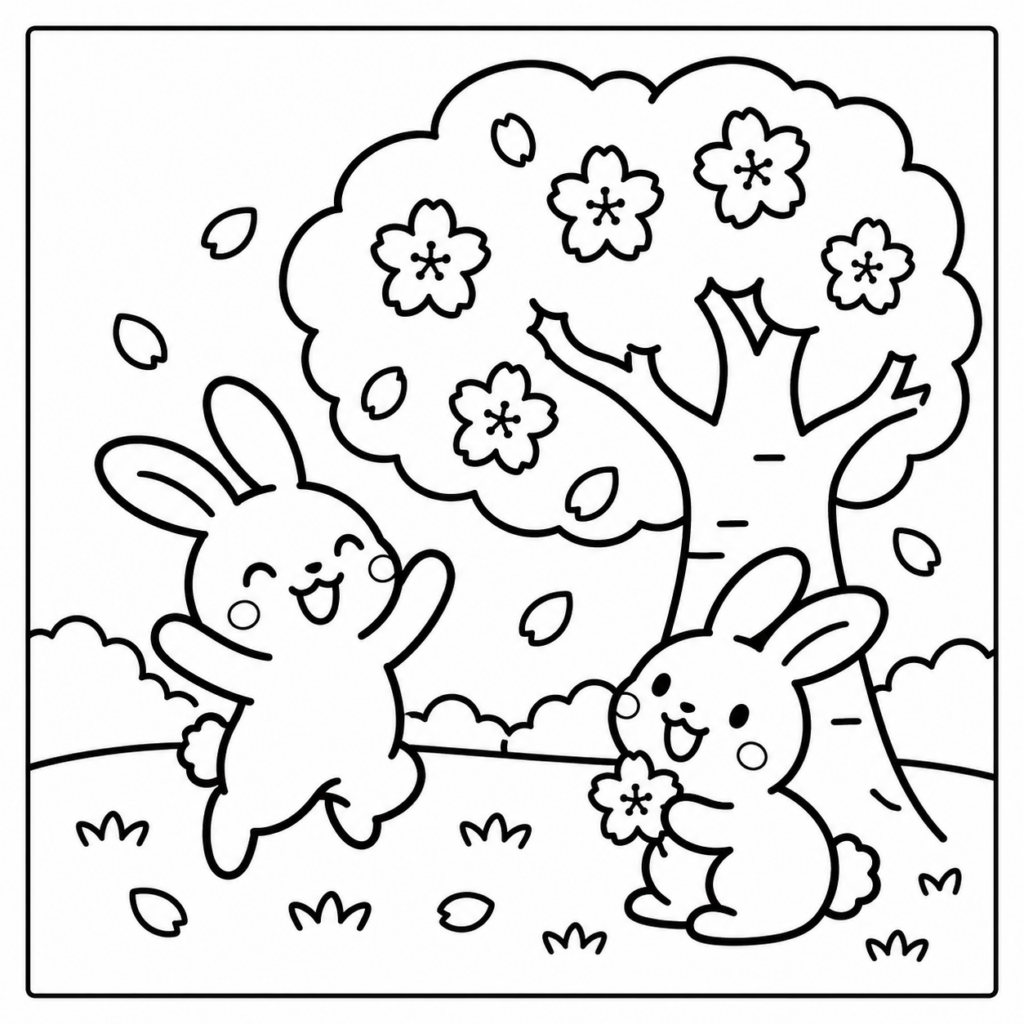
4月のカレンダーに使う塗り絵を作ってください。
桜の木の下で遊ぶウサギを描いてください。
子ども向けに線を太くして、塗るところを大きくしてください。
絵のまわりに少し余白を入れてください。
大人向けの場合は、次のように伝えられます。
大人向けのプロンプト例
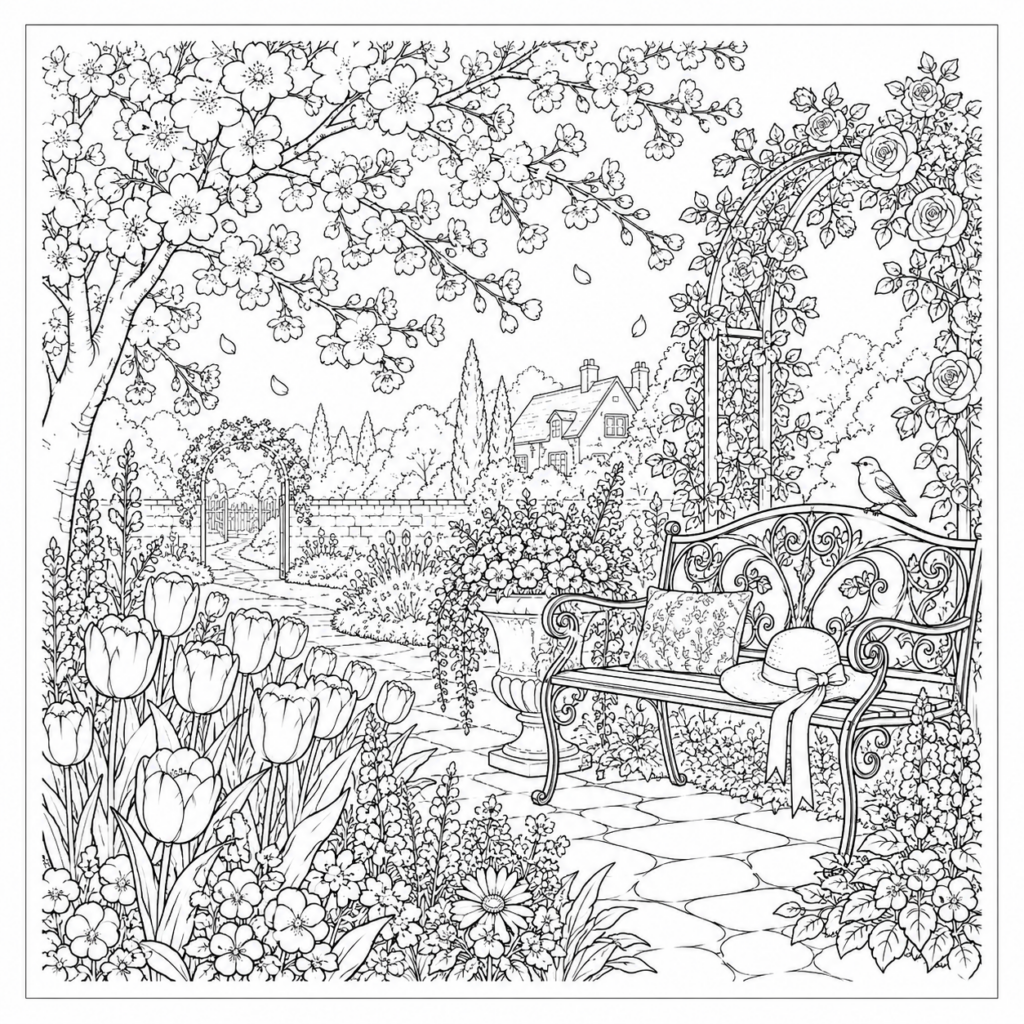
大人が趣味として楽しめる、おしゃれな塗り絵を作ってください。
春のイングリッシュガーデンに、桜、チューリップ、草花とアンティーク調のアイアンベンチを描いてください。
雑誌の挿絵のような、洗練された雰囲気にしてください。
適度に細かな輪郭線で描き、影を表す線は入れず、色を塗る部分は白く残してください。
日本庭園、石灯籠、和風の橋は入れないでください。
絵のまわりに少し余白を入れてください。
思ったような塗り絵にならないときは?
大人向けの塗り絵は、ただ「大人向け」と伝えるだけでは、イメージと違う画像になることがあります。
絵が子どもっぽい、細かすぎる、ペン画のようになっている場合は、会話を続けて直したいところを具体的に伝えてみましょう。
例えば、次のように追加します。
- 子どもっぽい場合
「大人が趣味として楽しめる、おしゃれで洗練された雰囲気にしてください」 - テイストが違う場合
「イングリッシュガーデン風にしてください」
「雑誌の挿絵のような雰囲気にしてください」 - 細かすぎる場合
「植物を詰め込みすぎず、少し余白を入れてください」
「小さすぎる塗り面を減らしてください」 - ペン画のようになった場合
「輪郭線だけで描き、影を表す線や細かな模様は入れないでください」 - 塗る部分が白く残っていない場合
「色を塗る部分はすべて白く残してください」
一度で希望どおりにならなくても、プロンプトを最初から書き直す必要はありません。
生成された画像を見ながら、「もう少し大人っぽく」「影の線を消して」「花を少し減らして」など、普段の会話のように伝えると調整できます。
「カレンダーの日付も入れて」と頼むこともできますが、画像生成AIは数字や曜日を間違えることがあります。
そのため、まずは塗り絵だけを作り、日付はあとから入れる方法がおすすめです。
3.画像を見ながら修正する
生成された塗り絵がイメージと違っても、最初から作り直す必要はありません。
会話を続けて、直したいところを伝えましょう。
例えば、次のような短い言葉で修正を依頼できます。
- もう少し余白を増やしてください
- 花の数を減らしてください
- 線を太くしてください
- 動物を大きくしてください
- 細かい部分を減らしてください
- カレンダーを入れる場所を下に空けてください
AIをあまり使ったことがない人でも、普段の会話のように伝えれば大丈夫です。
4.カレンダーの日付を入れる
塗り絵が完成したら、日付部分を追加します。
CanvaやWordなどを使うと、塗り絵画像とカレンダーを1枚にまとめられます。
Canvaにはカレンダーのテンプレートもあるため、好きなレイアウトを選び、ChatGPTで作った塗り絵画像を配置する方法もあります。
上半分に塗り絵、下半分に日付を配置すると、塗りやすく見やすいカレンダーになります。
塗り絵カレンダーをきれいに作るポイント
カレンダー用の余白を指定する
塗り絵だけをお願いすると、用紙全体に絵が配置される場合があります。
あとから日付を入れるなら、塗り絵を作る段階で空白の場所を指定しましょう。
例えば、次のように伝えます。
用紙の上半分に塗り絵を描いて、下半分はカレンダーを入れられるように空けてください。
思ったように空白ができない場合は、塗り絵だけを作り、Canvaなどで画像の大きさを調整する方法もあります。
1枚に詰め込みすぎない
花、動物、建物などをたくさん指定すると、細かな塗り絵になりやすくなります。
塗りやすさを優先するなら、主役を1つか2つに絞りましょう。
「桜とウサギ」「海とイルカ」のようなシンプルな組み合わせがおすすめです。
年齢に合わせて線の太さを変える
子ども向けには、太い線と大きな塗り面が適しています。
大人向けには少し細かな線画も楽しめますが、「細かくしすぎない」と伝えることで塗りやすくなります。
誰が塗るのかをプロンプトに入れると、希望に近い画像を作りやすくなります。
ChatGPTで塗り絵カレンダーを作るメリット
毎月好きなテーマで作れる
市販のカレンダーは、最初からデザインが決まっています。
ChatGPTなら、好きな動物、花、風景などを使って、自分好みのテーマにできます。
子どもの好みに合わせられる
恐竜、電車、猫、海の生き物など、子どもの好きなものをテーマにできます。
年齢に合わせて塗りやすさも変えられるため、家庭で楽しむ素材として活用できます。
完成後も作品として残せる
色を塗り終えたカレンダーは、その月が終わったあとも作品として残せます。
日付部分を切り離したり、気に入った絵をファイルに保管したりして楽しむこともできます。
塗り絵カレンダーを作るときの注意点
日付と曜日は必ず確認する
ChatGPTや画像生成AIが作ったカレンダーには、日付の重複、数字の欠け、曜日のずれなどが発生する場合があります。
カレンダーとして使う前に、その年の正しいカレンダーと見比べて確認してください。
正確さを優先するなら、AIには塗り絵だけを作ってもらい、日付部分はカレンダーテンプレートを利用する方法が安心です。
日本の祝日は年によって変わることがある
祝日は曜日との関係で日付が変わる場合があります。また、休日の扱いが変更される可能性もあります。
祝日を入れる場合は、国が公開している最新の情報や、市販のカレンダーなどで確認しましょう。
印刷前にプレビューを確認する
画像の端まで絵を入れると、プリンターによっては一部が切れることがあります。
印刷前にプレビューを確認し、必要に応じて画像を少し小さくしてください。
家庭で使う場合は、一般的なA4サイズに合わせると印刷しやすくなります。
公開や販売には注意する
家庭内で楽しむだけでなく、インターネットで配布したり販売したりする場合は、利用したAIサービスの規約を確認してください。
既存のキャラクターや作品に似せた画像は避け、オリジナルのテーマで作るようにしましょう。
まとめ
ChatGPTを使えば、季節や好みに合わせたオリジナルの塗り絵カレンダーを作れます。
最初から12か月分を作る必要はありません。まずは好きな月を1つ選び、短いプロンプトで塗り絵を作ってみましょう。
画像の中に正確な日付を入れるのは難しいことがあるため、ChatGPTには塗り絵を作ってもらい、カレンダー部分はCanvaやWordで追加する方法がおすすめです。
絵が細かすぎる、余白が足りないと感じたら、会話を続けて修正できます。自分が塗りやすい一枚になるまで、気軽に調整してみてください。
FAQ
ChatGPTだけで塗り絵カレンダーを完成できますか?
塗り絵と日付を含む画像を作れる場合もあります。
ただし、数字や曜日が正しく表示されないことがあるため、塗り絵画像とカレンダー部分を分けて作る方法が確実です。
12か月分を一度に作れますか?
12か月分のテーマやプロンプトをまとめて考えてもらうことはできます。
画像はデザインや線の太さが変わる場合があるため、1枚ずつ確認しながら作ると統一しやすくなります。
スマートフォンでも作れますか?
画像生成に対応したChatGPTであれば、スマートフォンからでも作れます。
完成した画像を保存し、Canvaなどのアプリで日付を組み合わせることもできます。
無料で作れますか?
利用しているプランや時期によって、画像生成の回数や利用条件が異なります。
最新の利用条件は、ChatGPTや使用する編集サービスの公式情報をご確認ください。
AIをもっと活用してみよう
ChatGPTを使えば、塗り絵だけでなく、絵本、誕生日カード、子ども向けクイズなども作れます。
身近な趣味や遊びから試しながら、自分に合ったAIの使い方を見つけてみましょう。
関連記事
- ChatGPTで大人の塗り絵を作る方法|初心者向けプロンプト付き




コメント