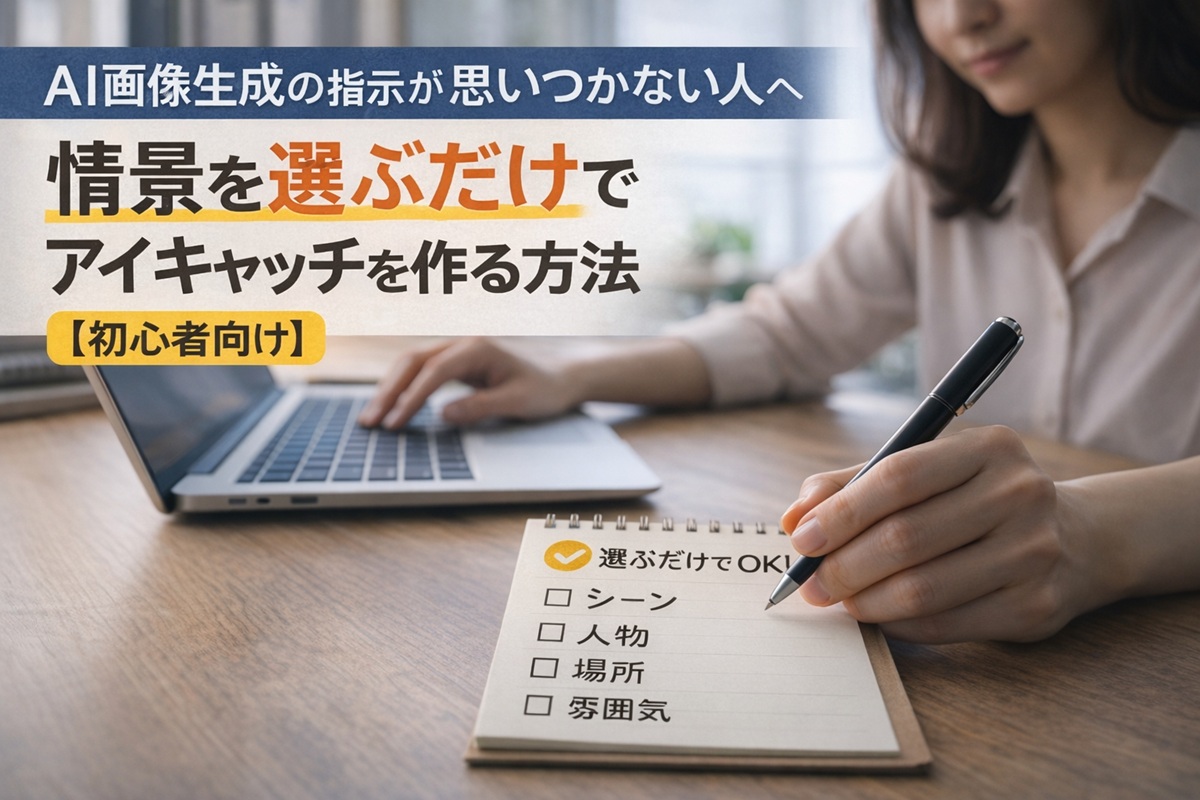
AI画像生成の指示が思いつかない人へ|情景を選ぶだけでアイキャッチを作る方法【初心者向け】
AI画像生成は便利そうに見えて、
「じゃあ、何て指示すればいいの?」
ここで手が止まる人は、実はとても多いです。
正直に言うと、私自身も
AI画像生成がずっと苦手でした。
「もっと明るく」
「リアルな感じで」
「いい雰囲気にして」
そんな曖昧な指示を、
自分でプロンプトとして考え、
やみくもに書き換えても──
思ったような画像は、ほとんど出てきません。
そこで私がたどり着いた方法が、
最初からプロンプトを考えない というやり方でした。
代わりにやっているのは、
- ChatGPTに
「情景そのもの」をいくつか提案してもらう - その中から
「これならイメージできる」ものを選ぶ - そこに
少しだけ自分の要望を足して画像を生成する
という流れです。
この方法に変えてから、
「想像力がないから無理」
「AI画像生成は向いていない」
と思っていた悩みが、すっと消えました。
この記事では、
プロンプトをひねり出さなくても
情景を選ぶだけでアイキャッチが作れる方法を、
初心者ブロガー目線で、順を追って解説します。
H2-1|なぜ初心者ブロガーはAI画像生成でつまずくのか
H3-1|文章は書けるのに、画像だけ止まる理由
- 文章=論理
- 画像=情景・視覚
- 脳の使う回路が違う
H3-2|「想像力がない」のではなく「出し方を知らない」だけ
- プロもゼロから想像していない
- 多くは「型」や「選択肢」から決めている
👉 読者を安心させる章
H2-1|なぜ初心者ブロガーはAI画像生成でつまずくのか
H3-1|文章は書けるのに、画像だけで手が止まる理由
ブログ記事の文章は書けるのに、
アイキャッチや見出し画像になると急に手が止まる──
これは初心者ブロガーあるあるです。
理由はシンプルで、
- 文章は「論理」で考えるもの
- 画像は「情景・視覚」を思い浮かべるもの
と、脳の使い方がまったく違うからです。
文章を書くときは、
「何を伝えたいか」「順番はどうするか」と
言葉で組み立てていけば前に進めます。
一方で画像は、
- どんな人物?
- どんな場所?
- どんな雰囲気?
- 明るい?暗い?
- 写真?イラスト?
と、頭の中に“絵”を思い浮かべる必要があります。
そのため
「文章は書けるのに、画像だけ決められない」
という状態に陥りやすいのです。
これは能力の問題ではなく、処理の種類が違うだけなので、
つまずいて当然です。
H3-2|「想像力がない」のではなく「出し方を知らない」だけ
「私、想像力がなくて……」
そう感じてしまう人はとても多いですが、安心してください。
実は、
プロのブロガーやデザイナーも、ゼロから想像しているわけではありません。
多くの場合、
- 過去に見た構図
- 定番のシーン
- テンプレート的な情景
- いくつかの選択肢
こうした 「型」や「候補」から選んでいる だけです。
AI画像生成でも同じで、
- 完璧な情景を最初から思い浮かべる
- 天才的なプロンプトを書く
必要はありません。
「こういうシーンはどう?」と候補を出してもらい、
そこから選んで少し直す。
このやり方に切り替えるだけで、
AI画像生成は一気にラクになります。
つまずいているのは
「想像力がないから」ではなく、
正しい出し方をまだ知らないだけ。
このあと、その具体的な方法を順番に解説していきます。
H2-2|AIに「うまく指示できない」本当の原因
H3-1|初心者がやりがちな曖昧指示
- いい感じで
- 雰囲気よく
- それっぽく
H3-2|AIは「選択肢」がないと動けない
- 人間の脳内補完はAIに存在しない
- 情報が足りないと“それっぽい平均”を出すだけ
👉 失敗の正体を言語化
H2-2|AIに「うまく指示できない」本当の原因
AI画像生成がうまくいかないとき、
多くの人は「自分の指示が下手だから」「センスがないから」と考えてしまいます。
ですが、原因はもっとシンプルです。
AIの仕組みと、人間の感覚がズレているだけなのです。
H3-1|初心者がやりがちな「曖昧すぎる指示」
初心者が最初に出しがちな指示は、だいたい次のようなものです。
- いい感じで
- 雰囲気よく
- それっぽく
- おしゃれな感じで
- わかりやすい画像で
人間同士なら、これでも通じます。
なぜなら、相手が文脈・経験・常識を勝手に補完してくれるからです。
しかしAIは違います。
AIにとって
「いい感じ」=❌ 定義がない
「雰囲気よく」=❌ 判断基準がない
結果として、
👉 AIは“平均的で無難な画像”を出すしかなくなる
👉 どこかボヤけた、狙いの見えない画像になる
これが「なんか違う…」の正体です。
H3-2|AIは「選択肢」がないと動けない
人間は、頭の中で無意識にこう考えています。
- 人物?オブジェクト?
- 写真?イラスト?
- 明るい?落ち着いた?
- 室内?屋外?
でも、それを言葉にしなくても自分では分かっているんですね。
一方でAIは、
- 人物か? → 指示されていない
- 写真か? → 指示されていない
- 背景は? → 指示されていない
という状態になります。
つまりAIは、
「選択肢が与えられていない問題を解かされている」
状態です。
その結果、
AIは「それっぽい平均値」を出すしかなくなります。
👉 失敗の正体は「才能」ではなく「設計不足」
ここまでで分かることは一つです。
- 想像力がないから失敗する ❌
- センスがないから失敗する ❌
正解は:
AIに渡す情報が、選択できる形になっていないだけ
ということ。
だからこそ次の章では、
- 自分で情景をひねり出さなくていい
- 「選ぶだけ」でAIに指示できる
という、初心者向けの安全なやり方を紹介していきます。
「画像が苦手…」という感覚は、
ここから確実に軽くなりますよ 😊
H2-3|発想しなくてOK|「情景サンプルから選ぶ」という考え方
H3-1|ゼロから考えなくていい
- 想像する → ✕
- 選ぶ → ○
H3-2|プロがやっているのも実はこれ
- 写真素材サイト
- デザインテンプレ
- UIパターン
👉 ここがこの記事のコア概念
H2-3|発想しなくてOK|「情景サンプルから選ぶ」という考え方
AI画像生成がつらい最大の理由は、
「何もないところから情景を考えようとしている」 ことにあります。
でも、実はこれはやらなくていい作業です。
H3-1|ゼロから考えなくていい
多くの初心者さんは、こう思っています。
- 「どんな絵にするか、まず想像しないと…」
- 「情景を頭の中で描けない自分は向いてないのかも」
ですが、結論から言うと 想像は不要 です。
やるべきはこれだけ👇
- ❌ 想像する
- ⭕ 選ぶ
たとえば、
- 「困っている初心者ブロガー」
- 「PCの前で悩んでいる人」
- 「Before / After が分かる構図」
こうした情景の候補をいくつか提示してもらい、そこから選ぶ。
それだけで、AIへの指示は一気に具体的になります。
想像できないのは能力の問題ではなく、
選択肢が用意されていないだけなんです。
H3-2|プロがやっているのも実はこれ
「プロのデザイナーやブロガーは、全部頭の中で考えている」
そう思われがちですが、実際は違います。
多くのプロは、こんな方法を使っています。
- 📸 写真素材サイトから構図を選ぶ
- 🎨 デザインテンプレートをベースにする
- 🧩 UIパターン・定番構図を流用する
つまり、
ゼロから発想していない
んです。
AI画像生成も同じで、
- 情景サンプルを出してもらう
- その中から「近いもの」を選ぶ
- 少しだけ条件を変える
この流れにすると、
「AIに何て言えばいいか分からない…」という状態から一気に抜け出せます。
👉 ここがポイント
- 発想力は不要
- 想像しなくていい
- 選択肢があれば、誰でも指示できる
このあと次の章では、
「初心者向け・そのまま使える情景サンプル」を具体例つきで紹介していきます。
「私、想像力ないんです…」と感じていた人ほど、
ここから一気にラクになりますよ 😊
H2-4|初心者ブロガー向け|そのまま使える「情景テンプレ」集
※ここがメイン価値
H3-1|困っている人 × PC(共感型)
- 解説系
- トラブル解決記事向け
H3-2|作業している人 × ノート・デスク(実務型)
- ノウハウ
- 手順解説向け
H3-3|比較・対比が分かる構図(教育型)
- 良い例/悪い例
- Before / After
H3-4|抽象テーマ向けの象徴シーン(コラム型)
- 迷い
- 選択
- 成長
👉 各情景に
「こういう記事に向いている」
を必ず添える
H2-4|初心者ブロガー向け|そのまま使える「情景テンプレ」集
ここからは、想像力に自信がなくてもOKなパートです。
AIに画像生成を頼むとき、「何を描いてもらえばいいか分からない…」と悩む必要はありません。
なぜなら、よく使われる情景には“型”があるからです。
まずはその型を選び、必要なら少しだけ調整すれば十分です。
H3-1|困っている人 × PC(共感型)
こんな記事に向いています
- トラブル解決記事
- 初心者向け解説
- 「うまくいかない…」から始まる導入記事
情景イメージ
- ノートPCの前で少し困った表情の人物
- 画面を見ながら考え込んでいる様子
- デスク周りはシンプルで生活感あり
なぜ効果的?
読者はまず「自分と同じ状況の人」を探します。
この情景は
「あ、これ私のことだ」
と思わせる力が強く、記事を読み進めてもらいやすい構図です。
AIへの指示例(たたき)
ノートPCの前で少し困った表情をしている人物。
明るい室内、シンプルなデスク。
初心者が悩んでいる雰囲気。
H3-2|作業している人 × ノート・デスク(実務型)
こんな記事に向いています
- ノウハウ記事
- 手順解説
- 実践・やり方系コンテンツ
情景イメージ
- デスクで作業している人物
- ノートやキーボードに集中している様子
- 落ち着いた、前向きな雰囲気
なぜ効果的?
「これを読めば、自分もできそう」と感じさせる構図です。
作業イメージを視覚で補完できるため、信頼感が出ます。
AIへの指示例
デスクで集中して作業している人物。
ノートPCとノートがある環境。
明るく落ち着いた雰囲気。
H3-3|比較・対比が分かる構図(教育型)
こんな記事に向いています
- 良い例/悪い例
- Before / After
- 失敗と改善を説明する記事
情景イメージ
- 左右で状況が違う構図
- 左:困っている/暗い
- 右:スッキリ解決/明るい
なぜ効果的?
文章で説明しなくても、
「何が良くて、何がダメか」が一瞬で伝わるからです。
AIへの指示例
左右に分かれた構図。
左は困っている状態、右は解決して明るい状態。
Before / After が分かる表現。
H3-4|抽象テーマ向けの象徴シーン(コラム型)
こんな記事に向いています
- 考え方・マインド系
- コラム
- 成長・選択を語る記事
情景イメージ
- 道・分岐点・光
- 前を向いて進む人物
- 少し抽象的だがポジティブ
なぜ効果的?
具体的な作業がなくても、
「テーマ」を感覚的に伝えられるからです。
AIへの指示例
前を向いて歩く人物。
光の差す道や分岐点。
成長や選択を感じさせる雰囲気。
👉 ポイントまとめ(初心者向け)
- ❌ ゼロから想像しない
- ⭕ まず「情景テンプレ」を選ぶ
- ⭕ そこから少しだけ調整する
このやり方なら、
「私、想像力ないんです…」
という悩みは完全に不要になります。
H2-5|情景を選んだら、AIにはこう指示すればいい
H3-1|最低限伝えるべき5要素
- 人物(有無・性別・年齢層)
- 場所(店舗・自宅・デスクなど)
- 状況(困っている/作業中)
- 光(明るい・自然光)
- 写真 or イラスト
H3-2|1回で完璧を狙わないコツ
- 最初は60点でOK
- 1要素ずつ修正する
H2-5|情景を選んだら、AIにはこう指示すればいい
情景を選べたら、もう半分は成功です。
あとは 「何をどこまでAIに伝えるか」 を整理するだけ。
ここでは、最低限これだけ伝えればOK という実践ルールと、
うまくいく人が必ずやっている考え方をまとめます。
H3-1|最低限伝えるべき5要素
AI画像生成で迷わないために、
まずはこの 5つだけ を意識してください。
① 人物(いるか・いないか)
- 人物あり/なし
- 性別(男性・女性・指定なし)
- 年齢層(20代・30代・社会人など)
👉 人物の有無だけでも、画像の方向性は大きく変わります
② 場所(どこで起きているか)
- 自宅のデスク
- 店舗・倉庫
- オフィス
- カフェ風 など
👉 背景が決まると「それっぽさ」が一気に上がります。
③ 状況(何をしている場面か)
- 困っている
- 作業している
- 比較している
- 解決して安心している
👉 「感情」ではなく 行動レベルで指定 するのがコツ。
④ 光・雰囲気
- 明るい
- 自然光
- はっきりしたコントラスト
- 暗くしない など
👉 ここを指定しないと、
くすんだ・ボケた画像 になりがちです。
⑤ 写真かイラストか
- リアルな写真
- イラスト
- シンプル/広告風 など
👉 「写真そのままのリアルな人物」と書くだけで精度が変わります。
📌 重要ポイント
この5つは「文章として完璧に書く必要はありません」。
箇条書きでOK です。
H3-2|1回で完璧を狙わないコツ
初心者が一番やってしまいがちなのが、
「一発で理想の画像を出そうとすること」
でも、これはほぼ失敗します。
最初は「60点」でOK
- なんとなく方向性が合っている
- 情景はズレていない
- 使えそうな雰囲気
👉 この段階で 合格 です。
修正は「1要素ずつ」
修正するときは、欲張らないのが鉄則。
❌
「もっと明るくて、人物を変えて、背景も変えて、構図も…」
⭕
「人物のポーズだけ変える」
「背景を店舗にする」
「光をもっと強くする」
👉 1回に1つ が、AIとの正しい付き合い方です。
✔ ここまでのまとめ
- 発想しなくていい
- 情景を「選ぶ」
- 5要素を伝える
- 60点 → 微調整
この流れを覚えるだけで、
AI画像生成は一気にラクになります。
H2-6|まとめ|想像力は不要、必要なのは「選択肢」
H3-1|AI画像生成はセンス勝負ではない
- 言語化の設計ゲーム
- 才能不要
H3-2|今日からできる実践ステップ
- 記事タイプを決める
- 情景テンプレから1つ選ぶ
- 要素を埋めてAIに投げる
H2-1|なぜ初心者ブロガーはAI画像生成でつまずくのか
「文章はスラスラ書けるのに、
アイキャッチ画像や見出し画像になると、急に手が止まる…」
これはあなただけではなく、ほとんどの初心者ブロガーが通る道です。
実はここには、はっきりした理由があります。
H3-1|文章は書けるのに、画像だけ止まる理由
文章を書くとき、私たちはこう考えています。
- 何を伝えたいか(主張)
- どんな順番で説明するか(構成)
- 読者がどう感じるか(論理・共感)
つまり 文章=論理の世界 です。
一方、画像はまったく違います。
- どんな人がいるか
- どんな場所か
- 明るいのか、暗いのか
- 困っているのか、作業しているのか
これは 情景・視覚の世界 です。
👉
文章を書く脳と
画像を思い浮かべる脳は、使っている回路が違います。
だから
「文章は得意だけど、画像は苦手」
という状態はごく自然なのです。
H3-2|「想像力がない」のではなく「出し方を知らない」だけ
ここで多くの人が、こう思ってしまいます。
私、想像力がないんです…
センスがないからAIにもうまく指示できないんだ…
でも、これは完全な誤解です。
実は、プロのブロガーやデザイナーも
ゼロから情景を想像しているわけではありません。
多くの場合、
- 写真素材サイトの構図
- テンプレート化されたデザイン
- 既存のUI・ビジュアルパターン
こうした 「型」や「選択肢」 をベースに決めています。
👉
つまり問題は
想像力がないことではなく、
選択肢を持っていないこと。
このあと紹介する
「情景を選ぶだけ」という考え方は、
このつまずきを一気に解消するためのものです。



コメント