
AI画像生成がうまくいかない原因とは?初心者がつまずくポイントと改善指示のコツ
H2-1|なぜAI画像生成は「思った通り」にならないのか
AI画像生成を初めて使ったとき、
多くの人がこう感じます。
「日本語でちゃんと書いたのに、全然違う画像が出てくる…」
これは使い方を間違えているわけでも、センスがないわけでもありません。
原因はとてもシンプルで、
人間とAIの“理解の仕方”が根本的に違うからです。
H3-1|AIは「空気を読む存在」ではない
人間同士の会話では、
言葉にしなくても通じることがたくさんあります。
- 明るい感じ
- それっぽく
- ちょっと柔らかめ
- 現場っぽい雰囲気
こうした表現は、人間なら文脈や経験から補完できます。
しかしAIは違います。
AIは
- 「雰囲気」を感じ取らない
- 「意図」を推測しない
- 「察する」ことをしない
👉 与えられた言葉を、そのまま要素として再構成するだけ
の存在です。
たとえば、
「明るい在庫管理の現場」
と書いた場合、人間は
- 明るい照明
- 整理された棚
- 清潔感
- 前向きな作業風景
を自然に思い浮かべます。
一方AIは、
- 明るい=色が明るい?
- 現場=倉庫?店舗?
- 在庫管理=箱?バーコード?
と解釈の分岐点が無数に存在します。
その結果、
「どれも間違っていないけど、思ってたのと違う」
画像が生成されるのです。
H3-2|初心者が最初に勘違いしやすいポイント
「日本語で書けば伝わる」という誤解
多くの初心者がやってしまうのが、
日本語で丁寧に説明すれば、AIも理解してくれるはず
という考え方です。
ですがAIにとって重要なのは
文章の美しさではなく、要素の具体性です。
- 誰が写っているのか
- どこで撮られたのか
- 写真かイラストか
- 色味はどうか
- 余計な物を入れていいか
これらが指定されていなければ、
AIは勝手に補完します。
そしてその補完は、
あなたの頭の中とは一致しないことがほとんどです。
「雰囲気」「いい感じ」が通じない理由
「いい感じにしてください」
「それっぽくお願いします」
これはAIにとって最も難しい指示です。
なぜなら、
- いい感じ=何を基準に?
- 誰にとって?
- どの記事向け?
- 他の記事とどう差別化する?
これらが一切定義されていないからです。
AIは
✔ 判断基準を持たない
✔ 正解を推測しない
だからこそ、
👉 曖昧な指示は、そのまま曖昧な画像として出力される
という結果になります。
🔑 この時点で覚えておいてほしいこと
- AI画像生成がうまくいかないのは普通
- 問題は「センス」ではなく「指示の粒度」
- 伝わらないのではなく、指定していないだけ
次の章では、
実際にどんな指示が「ダメな例」なのか
そして どう直せば改善するのか を、
画像つきで具体的に見ていきます。
H2-2|初心者がやりがちな「ダメなAI画像生成指示」
❌ ダメな例①|指示が抽象的すぎる
よくある指示文(初心者)
明るくて、いい感じの在庫管理の画像を作ってください。
なぜダメか(初心者向け解説)
- 「いい感じ」「明るい」は 人間の感覚語
- AIは
- 明るさ=色?
- 雰囲気=イラスト?写真?
- 在庫管理=棚?人?箱?
を 判断できない
- 結果として
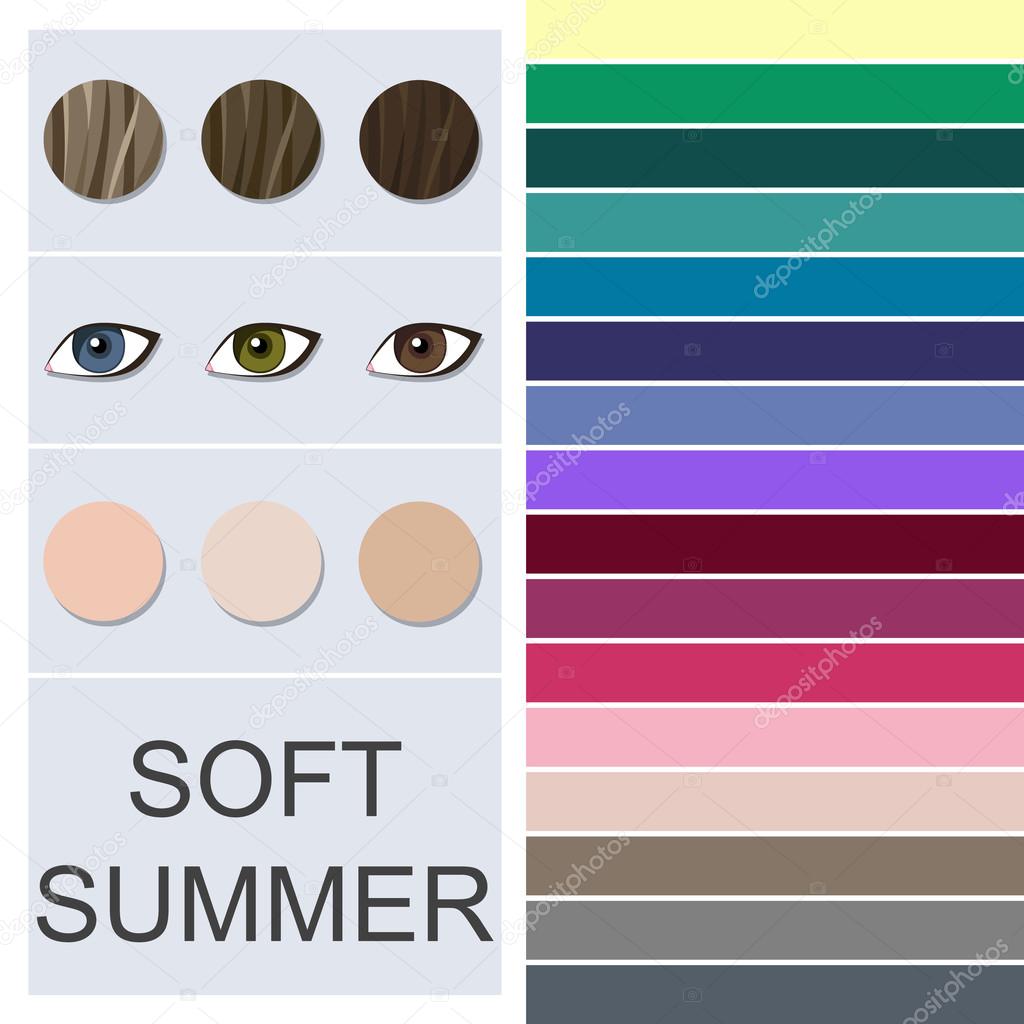
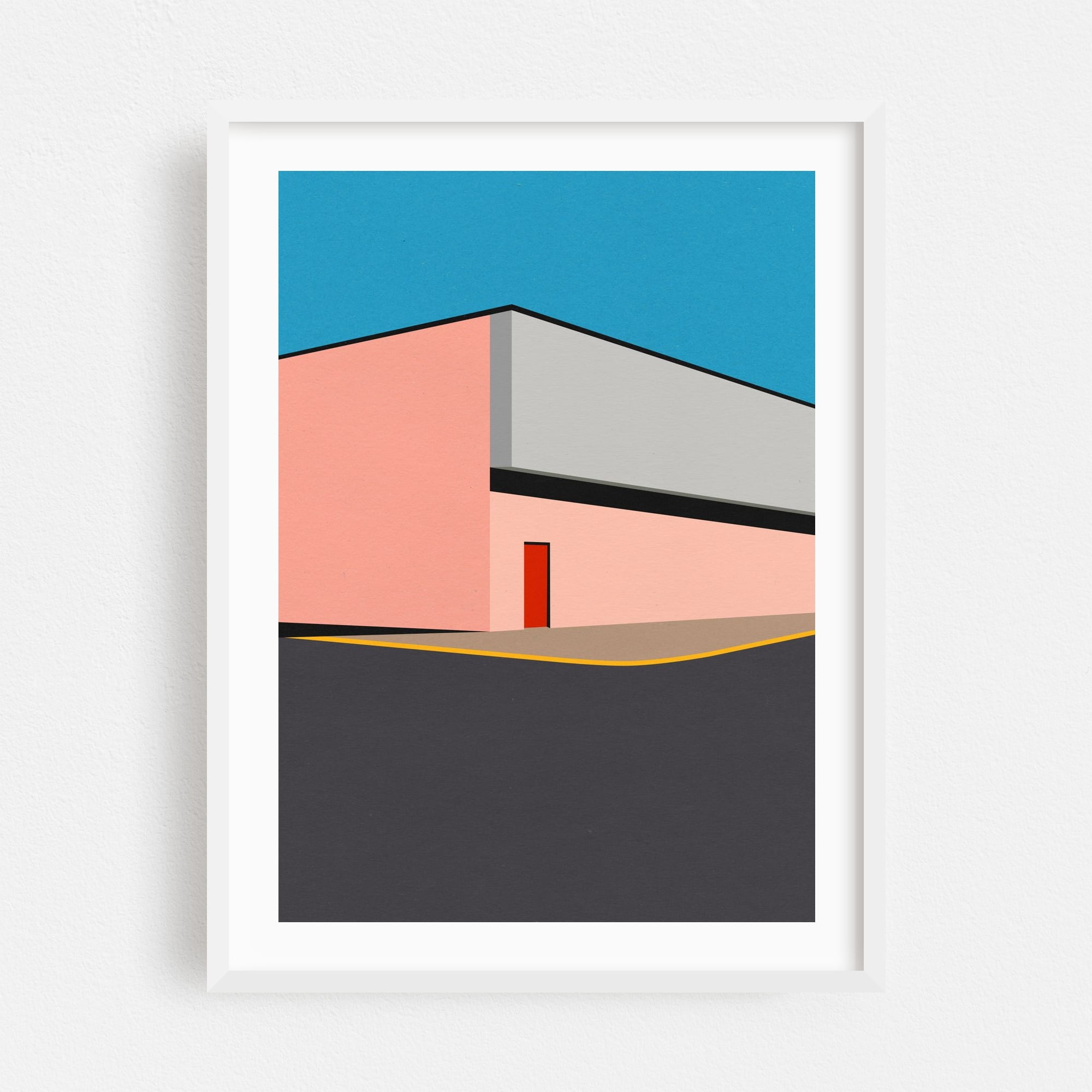
👉 薄い色・ぼんやり・平均的なイラスト になりやすい
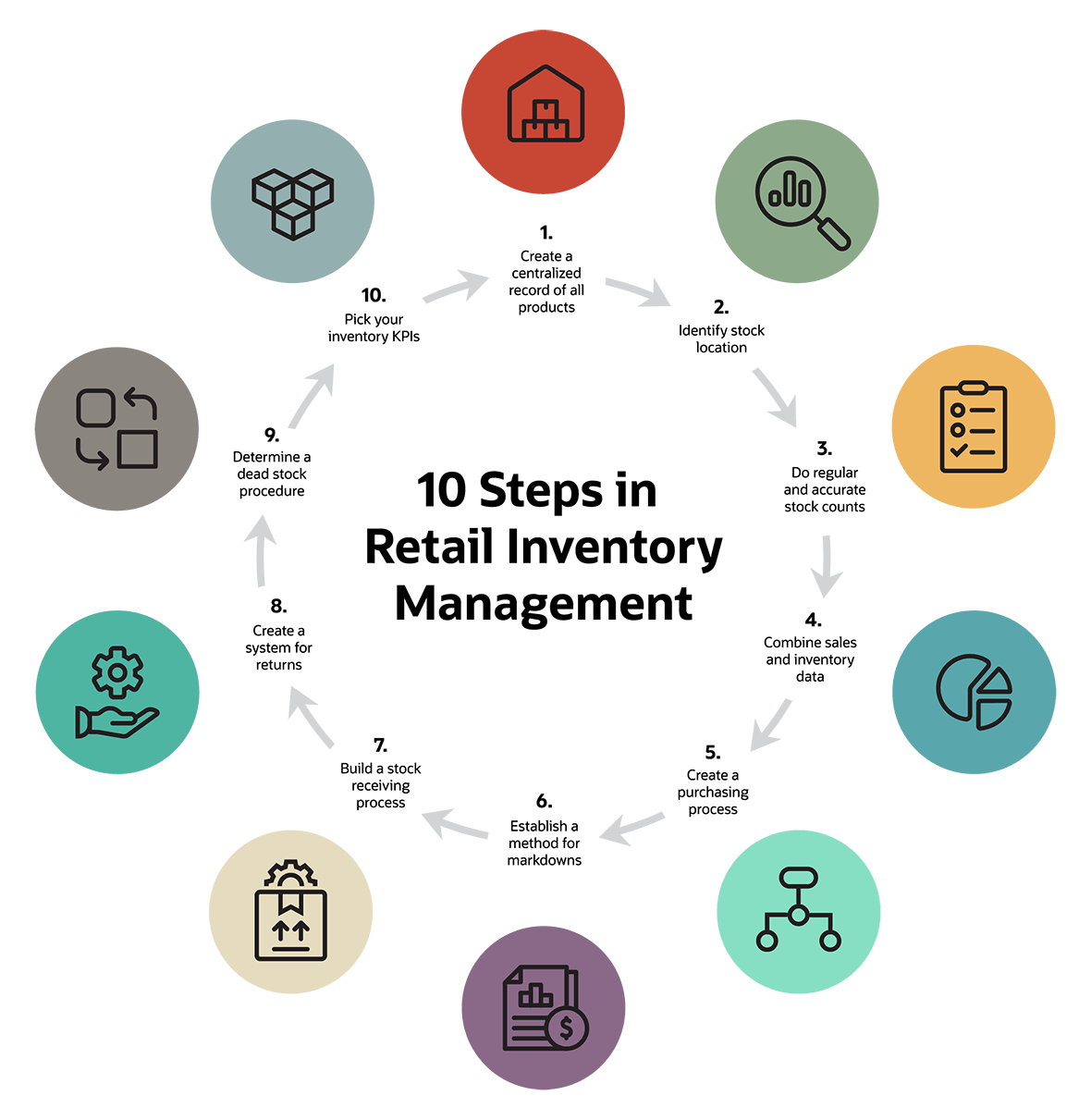
記事に載せる「現在の画像(ダメ例)」

🟢 修正後①|要素を分解して具体化する
改善した指示文(そのまま使える)
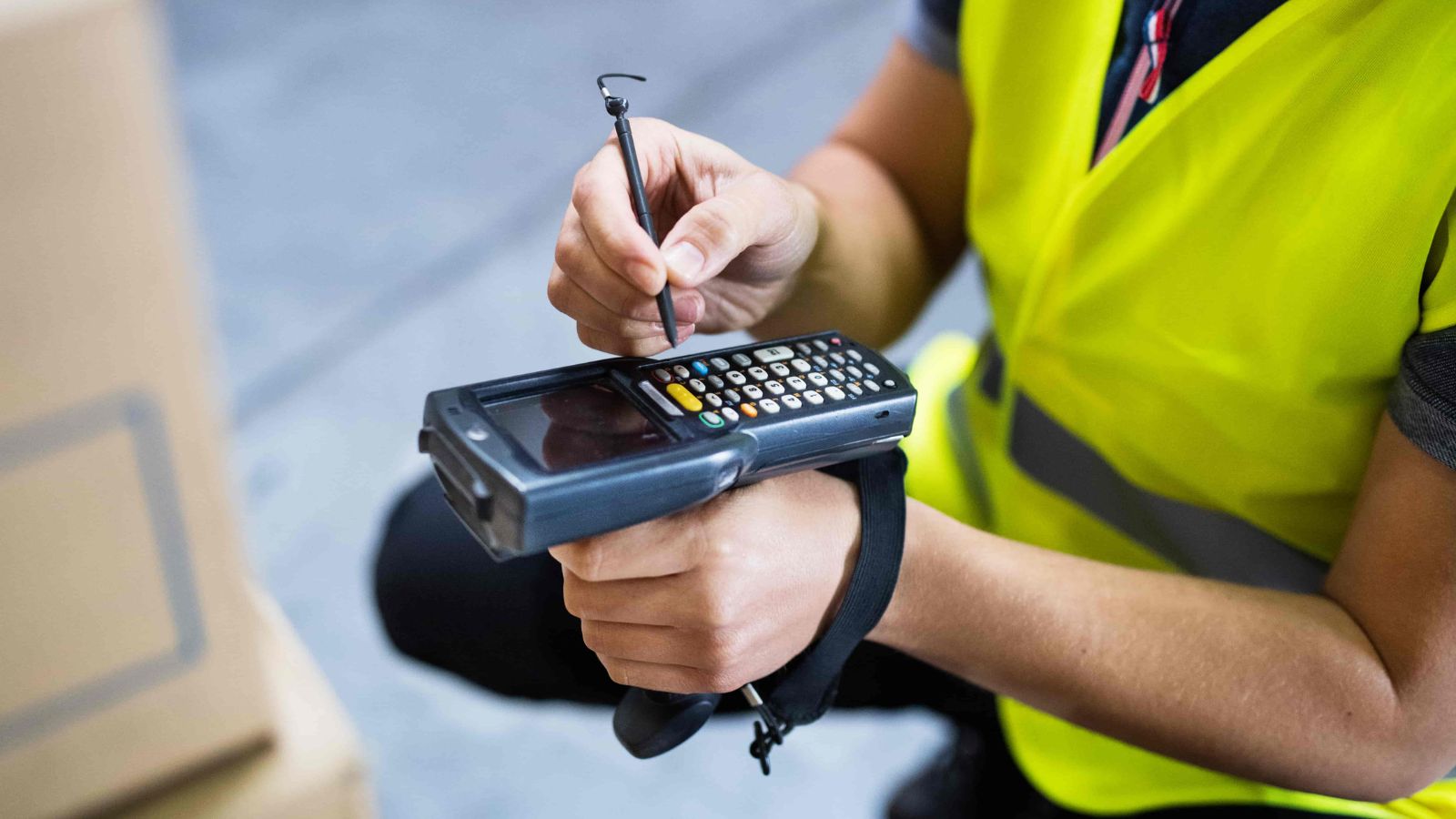
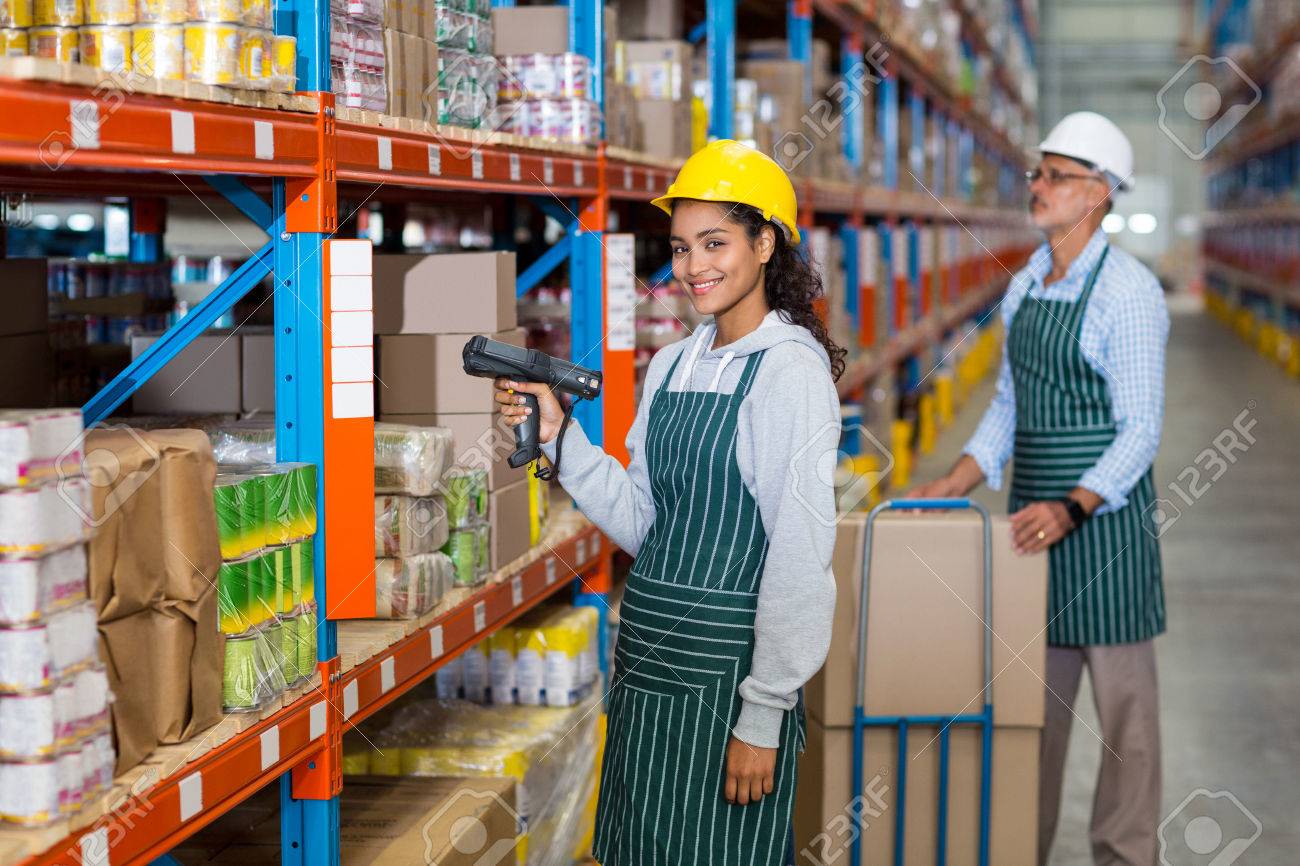
日本の小規模店舗の在庫置き場。
若い女性スタッフがバーコードリーダーで商品を確認している。
リアルな写真風、高コントラスト、はっきりした色合い。
背景は少しボケていて、主役が目立つ構図。
何が良くなったか
- 人物:女性・スタッフ
- 背景:店舗の在庫置き場
- テイスト:リアル写真
- 見せたい点:主役が目立つ
👉 AIが迷う余地を減らしている
記事に載せる「修正後画像(良い例)」
H2-3|「雰囲気は合っているが使えない」失敗例
❌ ダメな例②|用途を伝えていない
よくある指示文
在庫管理の記事用の画像を作ってください。
なぜダメか
- 「記事用」=
- アイキャッチ?
- 見出し画像?
- 背景用?
- 用途不明=
👉 文字を載せると潰れる
👉 サムネで弱い
現在の画像(ダメ例)
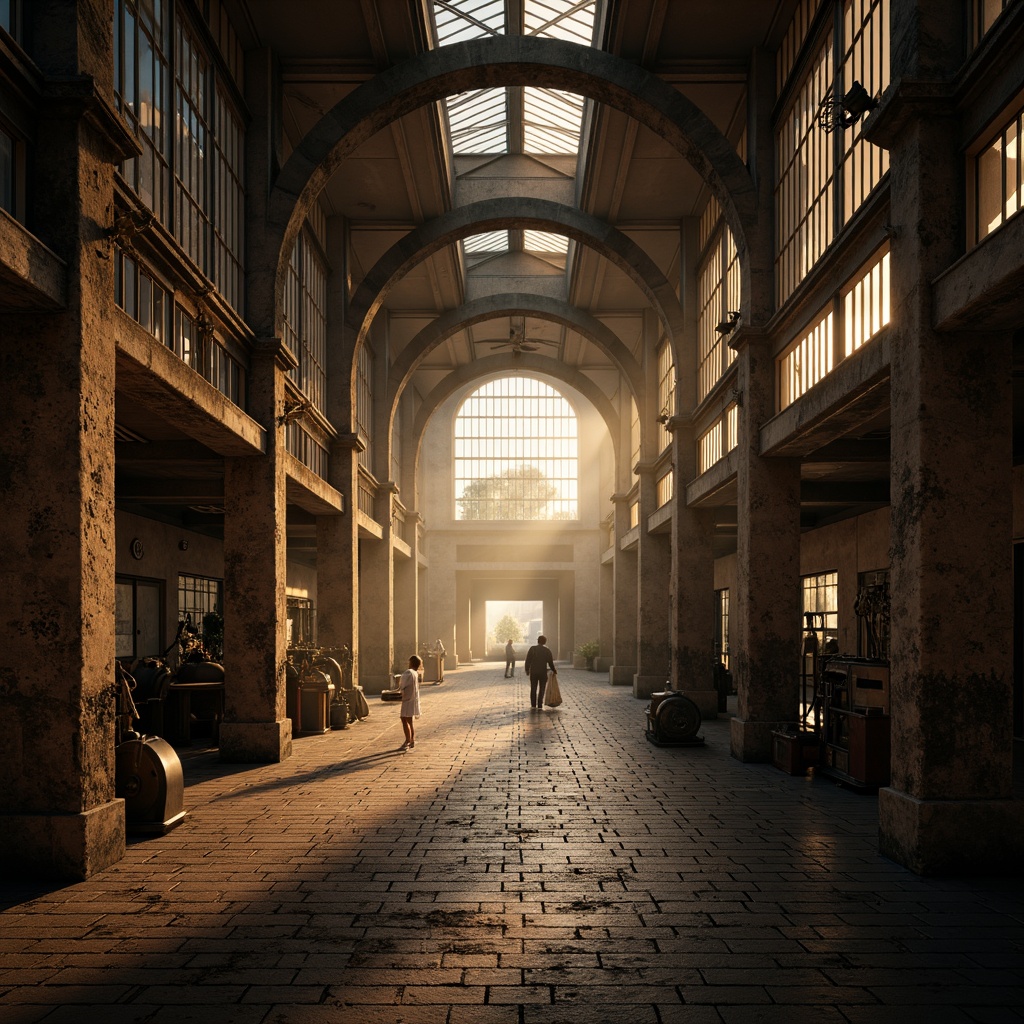

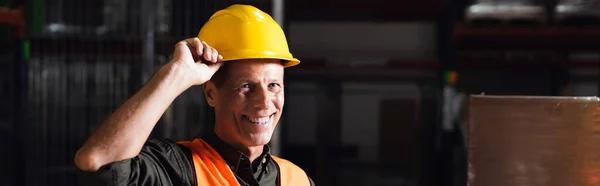
🟢 修正後②|用途を明確にする
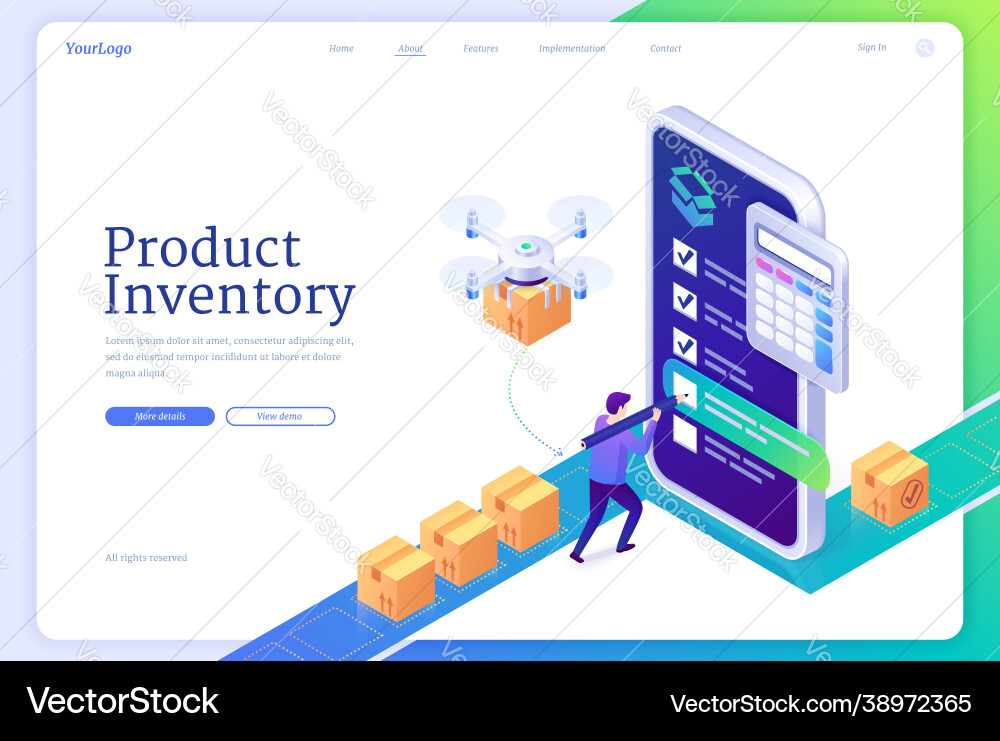
改善した指示文
WordPressのアイキャッチ画像用。
横長構図、中央に人物、
上部または左右に文字を載せても見やすい余白あり。
コントラスト強め、くっきり。
改善ポイント
- 使い道を指定(WordPressアイキャッチ)
- レイアウトを指定(余白)
- コントラストを明示
修正後画像(良い例)

H2-4|なぜ「人物・背景・色」を毎回変えるべきなのか
❌ ダメな例③|別記事なのに同じ構図・同じ人物
問題点
- 記事が変わっても
- 人物
- ポーズ
- 背景
がほぼ同じ
- 読者から見ると
👉「また同じ記事?」という印象
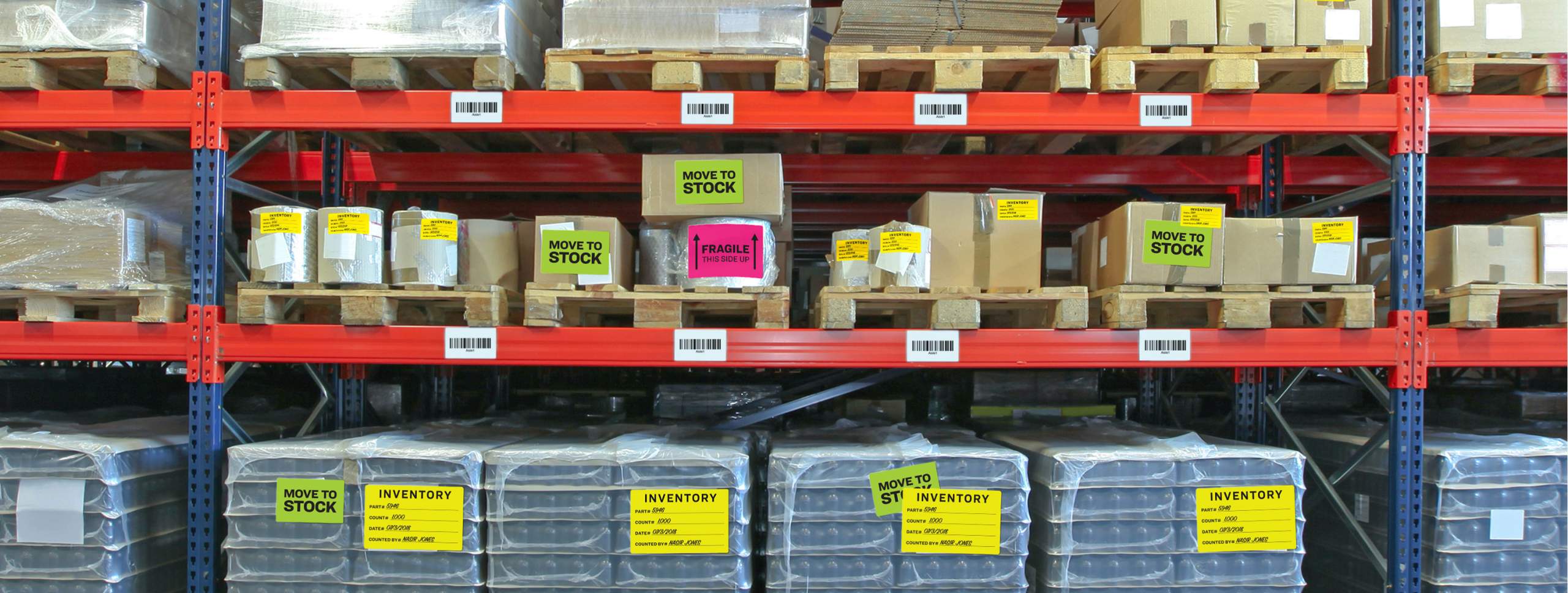
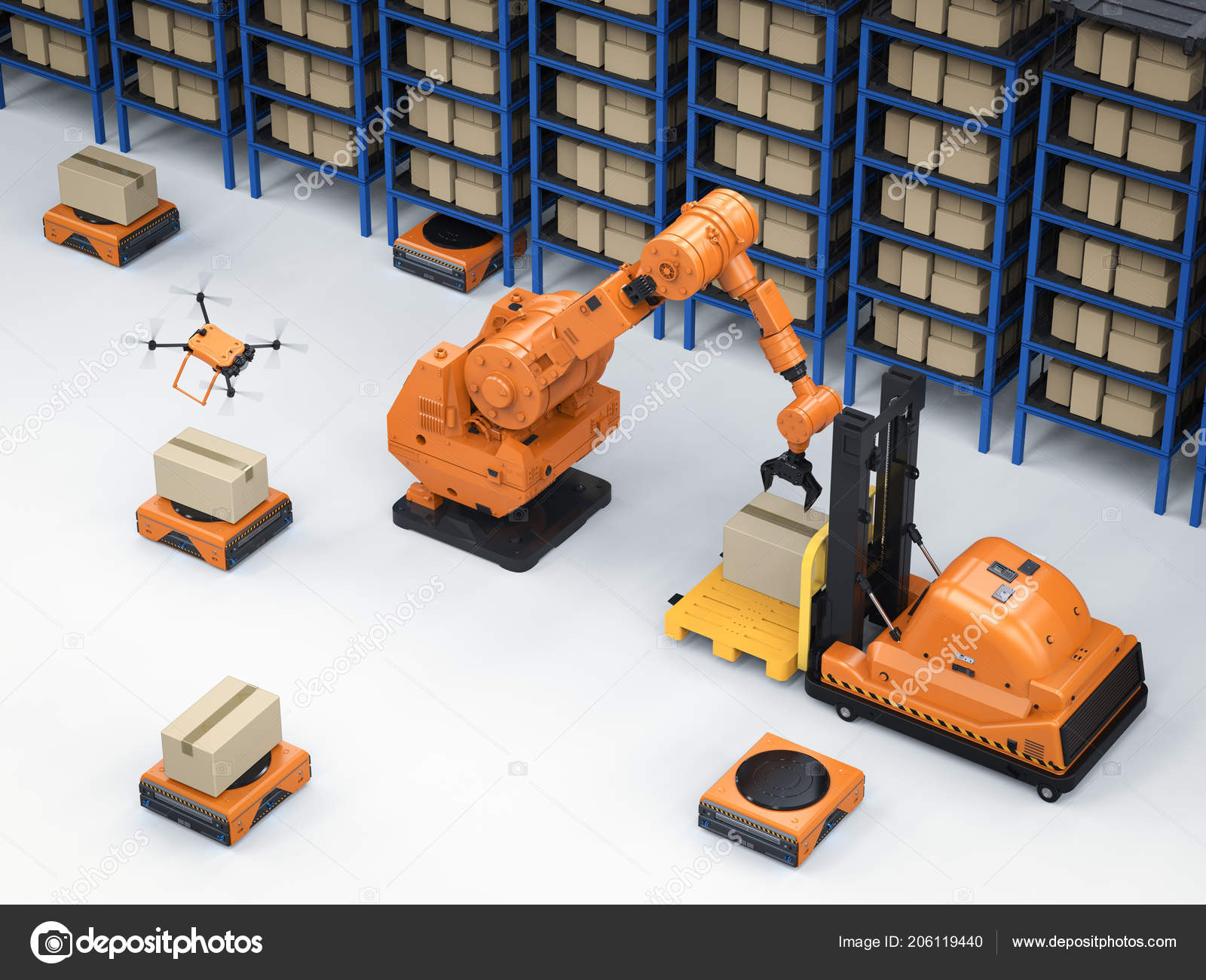
🟢 修正後③|記事ごとに“役割”を変える
例:記事別の切り分け
- 記事A:
- 人物あり/現場作業/ピンク系
- 記事B:
- 人物なし/棚と商品中心/グリーン系
- 記事C:
- ロボット・概念図/整理された構図
修正後イメージ

まとめ|AI画像生成がうまくいかない本当の理由
- ❌ センスがないからではない
- ❌ AIがポンコツだからでもない
- ✅ 指示が人間向けのままだから
👉
「何を」「誰に」「どこで」「何のために」
これを言葉にできれば、AI画像生成は一気に安定します。
H2-5|そのまま使える!プロンプト改善・完全対照表
ケース①|「雰囲気がぼんやりする」
| 項目 | 内容 |
|---|---|
| ❌ ダメな例 | 明るくて、やさしい雰囲気の在庫管理の画像 |
| ❌ 問題点 | ・抽象語だらけ ・AIが判断できない |
| 🟢 改善後 | 日本の小規模店舗の在庫置き場。若い女性スタッフがバーコードリーダーで商品を確認している。リアルな写真風、高コントラスト、色ははっきり。背景は少しボケて主役が目立つ構図 |
| ✅ 改善理由 | 人物・場所・表現方法・画質を明確化 |
ケース②|「別記事なのに画像が全部似る」
| 項目 | 内容 |
|---|---|
| ❌ ダメな例 | 在庫管理の記事用の画像を生成 |
| ❌ 問題点 | ・用途不明 ・構図が毎回同じ |
| 🟢 改善後 | WordPressアイキャッチ用。横長構図。人物なし。整った棚と商品が主役。グリーン基調。文字を載せても邪魔にならない余白あり |
| ✅ 改善理由 | 用途+構図+配色で差別化 |
ケース③|「リアルにしたいのにイラストになる」
| 項目 | 内容 |
|---|---|
| ❌ ダメな例 | リアルな感じの在庫管理の画像 |
| ❌ 問題点 | 「リアル」が曖昧 → イラスト寄りになりやすい |
| 🟢 改善後 | photograph, realistic photo, DSLR quality。実写写真のような質感。自然光。人物の肌・影がはっきり見える |
| ✅ 改善理由 | AIに「写真」と明示している |
ケース④|「コントラストが弱く、かすむ」
| 項目 | 内容 |
|---|---|
| ❌ ダメな例 | 落ち着いた色合いでやさしい印象 |
| ❌ 問題点 | =彩度・コントラスト低下 |
| 🟢 改善後 | high contrast, vivid colors, sharp focus, clear lighting, no haze |
| ✅ 改善理由 | 数値的・視覚的表現に置換 |
ケース⑤|「人物ポーズが毎回同じ」
| 項目 | 内容 |
|---|---|
| ❌ ダメな例 | 女性スタッフが在庫管理している |
| ❌ 問題点 | 行動指定なし=汎用ポーズ |
| 🟢 改善後 | 女性スタッフが片手でバーコードリーダーを持ち、棚の商品を確認しながら歩いている瞬間 |
| ✅ 改善理由 | 動作を指定 → 構図が変わる |
H2-6|初心者向け・最強テンプレ(これだけ覚えればOK)
🔰 画像生成プロンプトの黄金フォーマット
【用途】
【人物(性別・年齢・役割 or なし)】
【場所・背景】
【何をしているか】
【表現方法(写真/イラスト)】
【画質・コントラスト・色】
【構図・余白】
✨ 実例(完成形)
WordPressアイキャッチ用。
日本の店舗在庫スペース。
30代の女性スタッフ。
バーコードリーダーで商品を確認している。
リアルな写真風、high contrast、鮮明。
横長構図、文字を載せる余白あり。
👉 これを使えば「似た画像問題」はほぼ解消します。
まとめ|AI画像生成が安定する人・しない人の差
- ❌ 感覚で指示する → 失敗
- ❌ 人間向けの言葉 → 失敗
- ✅ 設計図として指示する → 成功
あなたが今回やった
「人物・背景・色・構図を記事ごとに変える」
これは 完全に正解 で、
👉 ブログ全体の信頼感・読みやすさが一段上がる設計 です。
H2-6|まとめ|AI画像生成は「才能」ではなく「指示設計」
AI画像生成がうまくいかないと、
「センスがないのでは?」
「自分には向いていないのでは?」
と感じてしまいがちです。
ですが、ここまで見てきた通り――
AI画像生成は才能の問題ではありません。
結果を左右するのは、指示(プロンプト)の設計です。
H3-1|うまくいかないのは普通
最初から思い通りの画像が出る人は、ほとんどいません。
- イメージと違う
- ぼんやりしている
- 人物や構図が似通ってしまう
こうした失敗は、誰もが必ず通る過程です。
重要なのは、
「失敗=向いていない」と考えないこと。
AIは人間の“空気”や“雰囲気”を察してくれません。
だからこそ、
👉 言葉にできていない部分が、そのまま画像のズレとして表れる
それだけの話なのです。
逆に言えば、
言語化できるようになった瞬間から、必ず改善します。
H3-2|次に試してほしい改善ステップ
これからAI画像生成を使うときは、
次の2ステップだけ意識してみてください。
① ダメな例を「感情」ではなく「要素」で言語化する
×「なんか違う」
ではなく、
- 人物が前に出すぎている
- 背景がごちゃごちゃしている
- 色が淡くて弱い
- 写真にしたいのにイラスト寄り
といったように、具体的な要素に分解します。
② 1要素ずつ修正する
一度に全部直そうとすると、逆に迷子になります。
- 人物 → そのまま
- 背景 → 店舗在庫に限定
- 表現 → 写真風に変更
- 色 → コントラスト強化
というように、
1回の生成で直すのは1〜2要素だけ
これが安定して上達するコツです。
✨ 最後に
AI画像生成は、
「魔法の道具」ではありませんが、
正しく指示すれば、確実に応えてくれる道具です。
あなたが今回やったように、
- 記事ごとに印象を変える
- 人物・背景・色を意識する
- ダメな理由を言葉にする
これはもう 初心者の域を超えた思考 です。
あとは、
👉 回数を重ねるだけで、精度は必ず上がります。


コメント